
ウェブ
ブラウザで HanuBees を使用する。
HanuBees はブラウザで Web アプリケーションとして実行でき、ターミナルを必要とせずに同じ強力な AI コーディングエクスペリエンスを提供します。
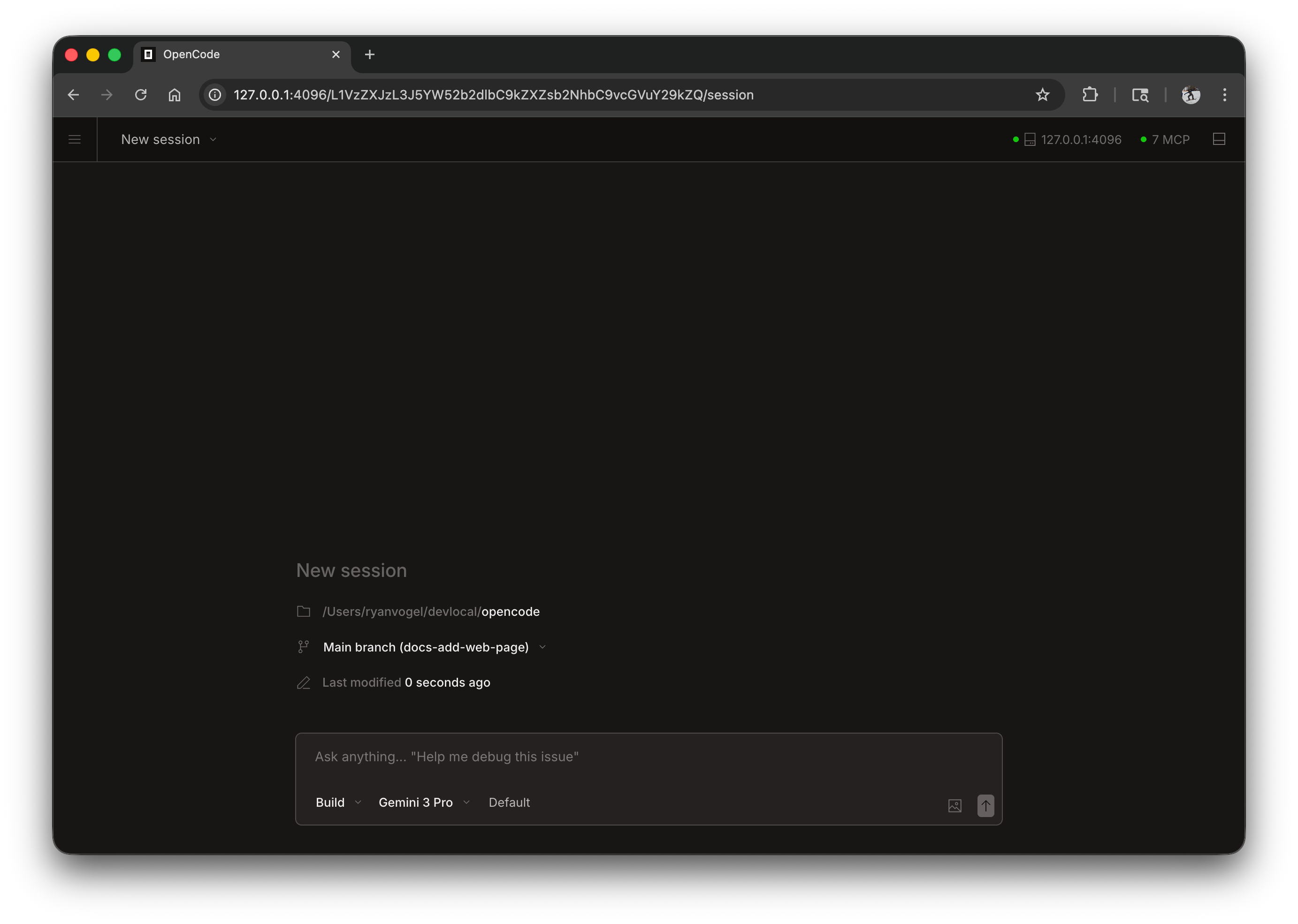
はじめる
以下を実行して Web インターフェースを開始します。
HanuBees webこれにより、利用可能なランダムなポートを使用して 127.0.0.1 でローカルサーバーが起動され、デフォルトのブラウザで HanuBees が自動的に開きます。
設定
コマンドラインフラグを使用するか、設定ファイルで Web サーバーを設定できます。
ポート
デフォルトでは、HanuBees は使用可能なポートを選択します。ポートを指定できます。
HanuBees web --port 4096ホスト名
デフォルトでは、サーバーは 127.0.0.1 (localhost のみ) にバインドされます。ネットワーク上で HanuBees にアクセスできるようにするには:
HanuBees web --hostname 0.0.0.00.0.0.0 を使用すると、HanuBees はローカルアドレスとネットワークアドレスの両方を表示します。
Local access: http://localhost:4096 Network access: http://192.168.1.100:4096mDNS 検出
mDNS を有効にして、ローカルネットワーク上でサーバーを検出できるようにします。
HanuBees web --mdnsこれにより、ホスト名が自動的に 0.0.0.0 に設定され、サーバーが HanuBees.local としてアドバタイズされます。
mDNS ドメイン名をカスタマイズして、同じネットワーク上で複数のインスタンスを実行できます。
HanuBees web --mdns --mdns-domain myproject.localCORS
CORS の追加ドメインを許可するには (カスタムフロントエンドに便利):
HanuBees web --cors https://example.com認証
アクセスを保護するには、HanuBees_SERVER_PASSWORD 環境変数を使用してパスワードを設定します。
HanuBees_SERVER_PASSWORD=secret HanuBees webユーザー名のデフォルトは HanuBees ですが、HanuBees_SERVER_USERNAME で変更できます。
Web インターフェースの使用
開始すると、Web インターフェイスから HanuBees セッションにアクセスできるようになります。
セッション
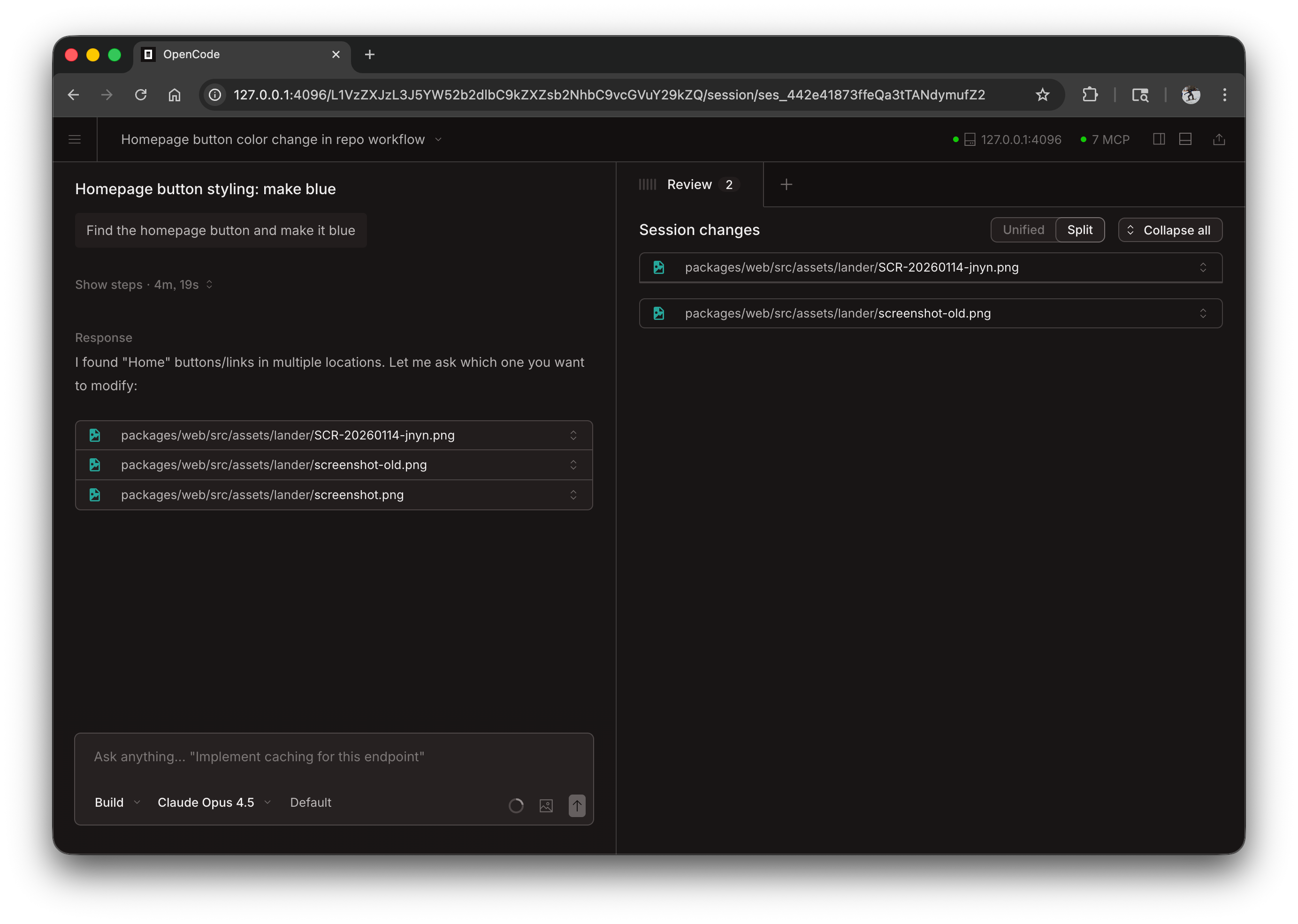
ホームページからセッションを表示および管理します。アクティブなセッションを確認したり、新しいセッションを開始したりできます。
サーバーステータス
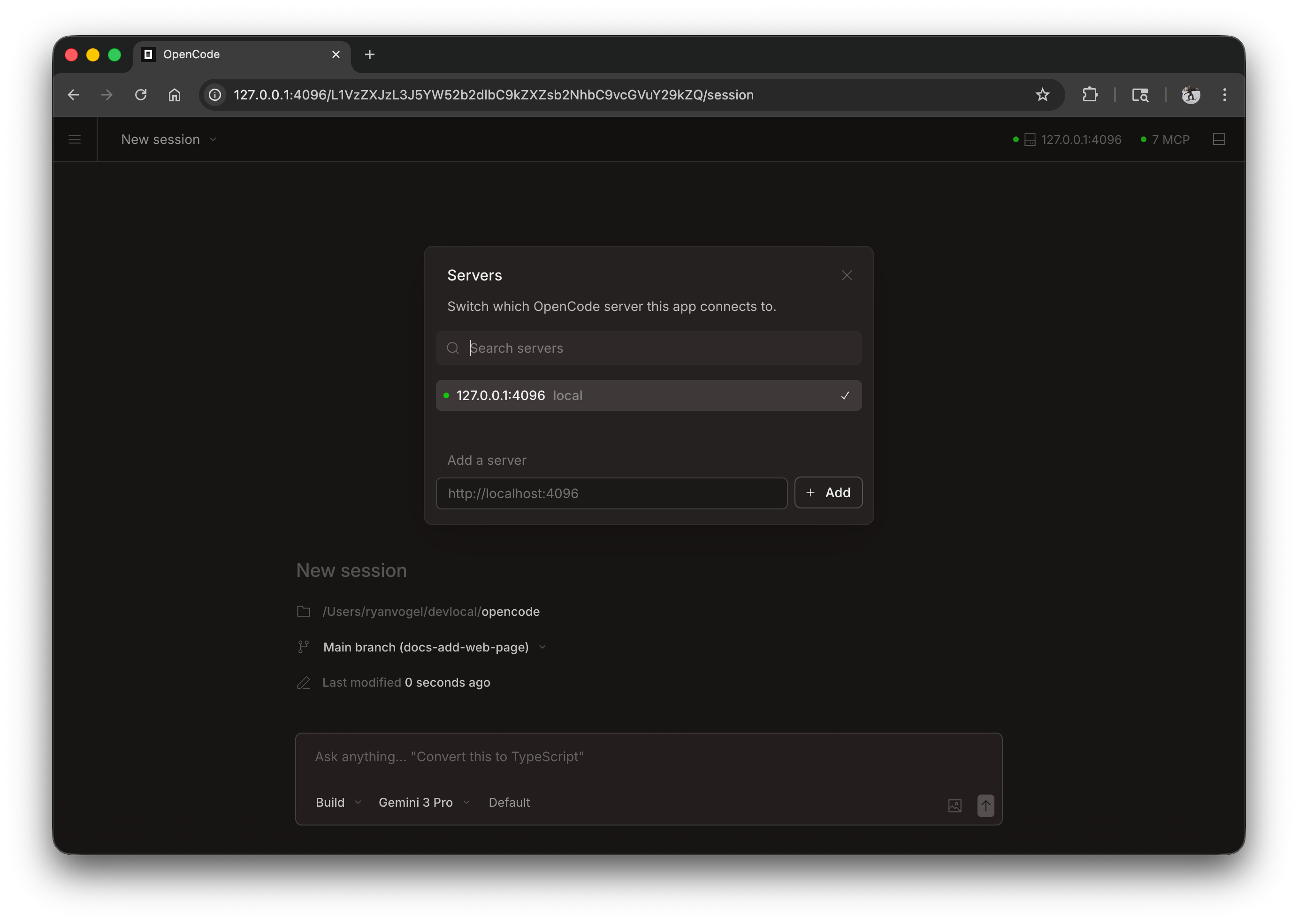
「サーバーを表示」をクリックすると、接続されているサーバーとそのステータスが表示されます。
ターミナルの接続
実行中の Web サーバーにターミナル TUI を接続できます。
# Start the web serverHanuBees web --port 4096
# In another terminal, attach the TUIHanuBees attach http://localhost:4096
これにより、Web インターフェイスとターミナルの両方を同時に使用し、同じセッションと状態を共有できるようになります。
設定ファイル
HanuBees.json 設定ファイルでサーバー設定を構成することもできます。
{ "server": { "port": 4096, "hostname": "0.0.0.0", "mdns": true, "cors": ["https://example.com"] }}コマンドラインフラグは、設定ファイルの設定よりも優先されます。